

On échange encore des cartes de visite en papier… qui finissent dans un tiroir. La carte NFC fait la même chose en mieux : un contact avec un téléphone, et vos coordonnées sont enregistrées. Encore faut-il qu’elle soit bien préparée.
Une carte de visite NFC ressemble à une carte classique, mais elle contient une petite puce. Approchée d’un smartphone, elle ouvre votre profil en ligne : vos coordonnées, vos liens, et un bouton pour vous enregistrer dans les contacts. Voici comment ça marche, à quoi ressemble le résultat, et ce qu’il faut préparer pour qu’elle serve vraiment.
Comment fonctionne une carte NFC ?
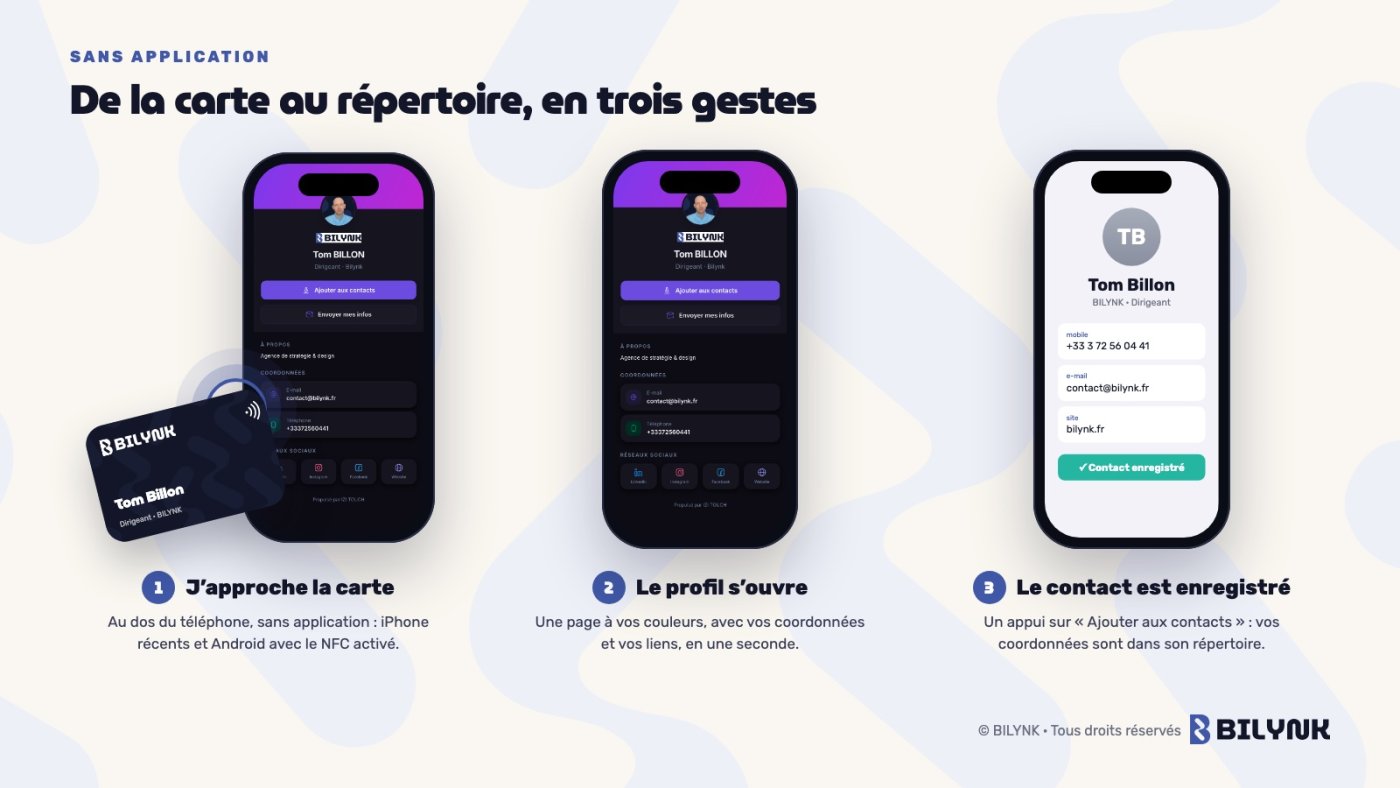
La puce NFC utilise la même technologie que le paiement sans contact. Elle ne contient pas vos données : elle renvoie vers une page en ligne, votre profil. Il suffit de l’approcher du haut ou du dos du téléphone.
- Sans application : les iPhone récents (à partir du XS) lisent la carte directement, comme la plupart des téléphones Android dont le NFC est activé.
- Sans batterie : la puce est alimentée par le téléphone au moment du contact.
- Toujours à jour : le profil se modifie en ligne, la carte reste la même.
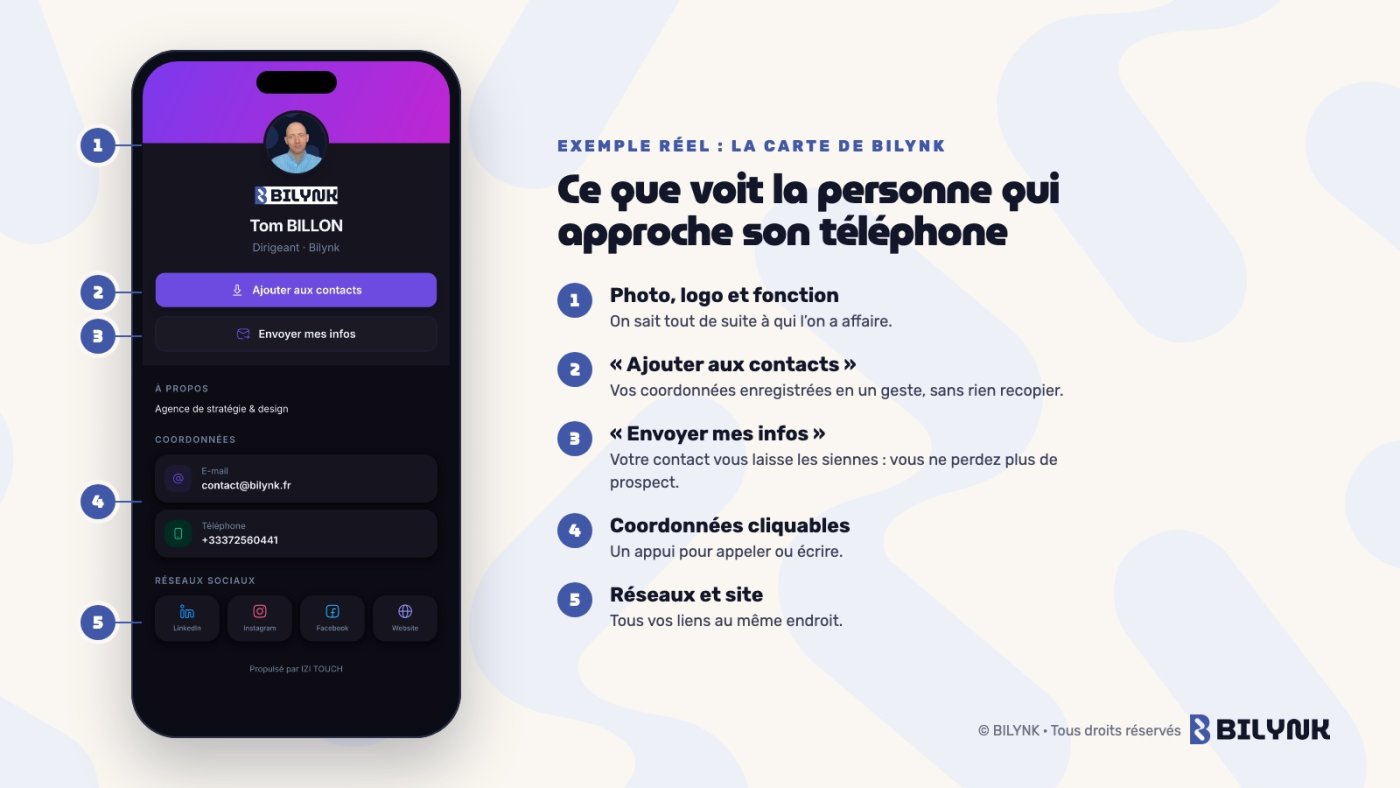
Ce que voit la personne qui approche son téléphone
Un bon profil se lit en quelques secondes : on reconnaît la personne, on enregistre le contact et on trouve le bon lien sans chercher.
Carte NFC ou carte papier ?
- Plus de saisie : le contact s’enregistre en un appui, sans faute de frappe.
- Toujours à jour : nouveau numéro ou nouvelle offre, rien à réimprimer.
- Des échanges dans les deux sens : vous récupérez aussi les coordonnées de votre interlocuteur.
- Une seule carte qui dure : plus besoin de commander des centaines de cartes.
La carte papier garde un atout : elle se lit sans téléphone. C’est pourquoi une bonne carte NFC affiche aussi votre nom, et un QR code au dos pour les téléphones sans NFC.
Quatre usages qui fonctionnent
- En rendez-vous et en salon : on se présente, on approche la carte, c’est enregistré.
- Au comptoir : une carte ou un présentoir qui ouvre directement la fenêtre d’avis Google.
- Pour toute l’équipe : une carte par personne, toutes à la même image.
- En ligne : le même profil en lien dans votre signature e-mail ou vos réseaux.
Ce qu’il faut préparer
Le plus long n’est pas technique : c’est de rassembler les bons contenus. Avant de concevoir la carte, préparez :
- Votre identité : nom, fonction, une photo portrait récente et votre logo en haute définition.
- Vos coordonnées : téléphone et e-mail professionnels, adresse et horaires si vous recevez du public.
- Vos liens : site, réseaux actifs, lien d’avis Google, prise de rendez-vous ou menu.
- Vos textes : une phrase de présentation et l’action principale que vous attendez.
Les erreurs qui rendent une carte inutile
- Un profil à moitié rempli, ou des liens qui mènent vers une page d’erreur.
- Pas de bouton « Ajouter aux contacts » : la carte n’est alors qu’un lien de plus.
- Trop de liens : au-delà de 6 ou 7, on ne sait plus où cliquer.
- Pas de QR code de secours pour les téléphones sans NFC.
Avant de distribuer votre carte, vérifiez
- Elle s’ouvre sur un iPhone et sur un Android.
- « Ajouter aux contacts » enregistre nom, fonction, téléphone, e-mail et photo.
- Chaque lien mène à la bonne page.
- Le lien d’avis Google ouvre directement la fenêtre d’avis.
- Le QR code au dos ouvre le même profil.
La checklist complète, à télécharger
Toutes les informations à rassembler, les six étapes jusqu’à une carte opérationnelle et le test final : nous les avons réunis dans un guide gratuit, à préparer avant votre rendez-vous.
Préparer sa carte de visite NFC : la checklist gratuite (PDF, 595 Ko)
Un projet en tête ?
Parlons-en : un premier échange sans engagement, réponse sous 48 h.